Latihan 3 disain grafis
1. Sebutkan fungsi dari tab
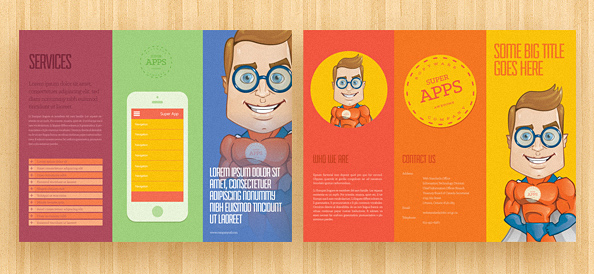


DISAIN GRAFIS
Design diterjemahkan sebagai seni terapan, arsitektur, dan berbagai pencapaian kreatif lainnya. Dalam sebuah kalimat, kata “desain” bisa digunakan baik sebagai kata benda maupun kata kerja. Sebagai kata kerja, “desain” memiliki arti “proses untuk membuat dan menciptakan obyek baru”. Sebagai kata benda, “desain” digunakan untuk menyebut hasil akhir dari sebuah proses kreatif, baik itu berwujud sebuah rencana, proposal, atau berbentuk obyek nyata.
Grafika/grafis adalah segala cara pengungkapan dan perwujudan dalam bentuk huruf, tanda, dan gambar yang diperbanyak melalui proses percetakan guna disampaikan kepada khalayak. Contohnya adalah foto, gambar/drawing, Line Art, grafik, diagram, tipografi, angka, simbol, desain geometris, peta, gambar teknik, dan lain-lain. Seringkali dalam bentuk kombinasi teks, ilustrasi, dan warna.
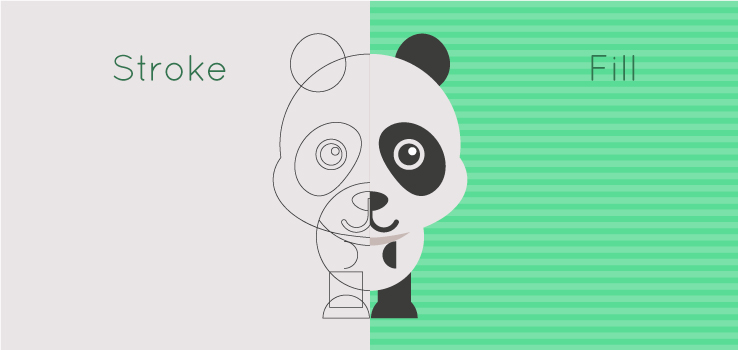
Design grafis adalah suatu bentuk komunikasi visual yang menggunakan gambar untuk menyampaikan informasi atau pesan seefektif mungkin. Dalam disain grafis, teks juga dianggap gambar karena merupakan hasil abstraksi simbol-simbol yang bisa dibunyikan. disain grafis diterapkan dalam disain komunikasi dan fine art. Seperti jenis desain lainnya, disain grafis dapat merujuk kepada proses pembuatan, metoda merancang, produk yang dihasilkan (rancangan), ataupun disiplin ilmu yang digunakan (design).
PRINSIP DESAIN GRAFIS
Desain grafis juga memiliki prinsip seperti halnya manusia, seseorang dikenal karena
prinsipnya, prinsip utama harus ditampilkan dalam sebuah design grafis sehingga karya tersebut komunikatif, sedangkan unsur yang lainnya ditampilkan sekedar dan tidak mengalahkan unsur utama. Semuanya itu tergantung selera desainer grafis, klien dan khalayak yang menjadi sasaran pesan.
1. Kesederhanaan
Hal ini sangat logis demi kepentingan kemudahan pembaca memahami isi pesan yang disampaikan. Dalam penggunaan huruf sebuah berita misalnya. Huruf judul (headline), subjudul dan tubuh berita (body text) sebaiknya jangan menggunakan jenis font yang ornamental dan njilimet, seperti huruf blackletter yang sulit dibaca.
2. Keseimbangan
Keseimbangan adalah keadaan atau kesamaan antara kekuatan yang saling berhadapan dan menimbulkan adanya kesan seimbang secara visual.
3. Kesatuan
Kesatuan adalah kohesi, konsistensi, ketunggalan atau keutuhan, yang merupakan isi pokok dari komposisi. Contohnya adalah ilustrasi, garis dan teks diberi raster sehingga memberikan kesan kesatuan terhadap pesan yang dimaksud.
4. Penekanan (aksentuasi)
Penekanan dimaksudkan untuk menarik perhatian pembaca, sehingga ia mau melihat dan membaca bagian desain yang dimaksud. Kalau dalam konteks desain surat kabar ini bisa dilakukan dengan memberikan kotak raster atas sebuah berita. Hal ini akan mengesankan pentingnya berita itu untuk dibaca oleh pembaca. Atau juga membesarkan ukuran huruf pada judul berita, sehingga terlihat jauh berbeda dengan berita lainnya. Penekanan juga dilakukan melalui perulangan ukuran, serta kontras antara tekstur, nada warna, garis, ruang, bentuk atau motif.
5. Irama (repetisi)
Irama merupakan pengulangan unsur-unsur pendukung karya seni. Irama merupakan selisih antara dua wujud yang terletak pada ruang, serupa dengan interval waktu antara dua nada musik beruntun yang sama. Desain grafis mementingkan interval ruang atau kekosongan atau jarak antar obyek. Misalnya jarak antar kolom, jarak antar teks dengan tepi kertas, jarak antar 10 foto di dalam satu halaman dan lain sebagainya.
6. Proporsi (Proportion)
Proporsi termasuk prinsip dasar tata rupa untuk memperoleh keserasian. Untuk memperoleh keserasian dalam sebuah karya diperlukan perbandingan – perbandingan yang tepat. Pada dasarnya proporsi adalah perbandingan matematis dalam sebuah bidang. Proporsi Agung (The Golden Mean) adalah proporsi yang paling populer dan dipakai hingga saat ini dalam karya seni rupa hingga karya arsitektur. Proporsi ini menggunakan deret bilangan Fibonacci yang mempunyai perbandingan 1:1,618, sering juga dipakai 8 : 13. Dalam bidang desain proporsi ini dapat kita lihat dalam perbandingan ukuran kertas dan layout halaman.
UNSUR DESAIN GRAFIS
Agar desain yang kita hasilkan menarik mata ada beberapa unsur yang harus dipelajari yaitu unsur dalam desain grafis. Semua unsur tersebut tidak harus dimasukkan sekaligus dalam sebuah karya desain karena ada sebagian desain yang menuntut salah satu dari unsur tersebut harus diprioritaskan, jadi ada penekanan-penekanan dalam setiap unsur.
1. Garis (Line)
Sebuah garis adalah unsur desain yang menghubungkan antara satu titik poin dengan titik poin yang lain sehingga bisa berbentuk gambar garis lengkung (curve) atau lurus (straight). Garis adalah unsur dasar untuk membangun bentuk atau konstruksi desain.
2. Bentuk (Shape)
Bentuk adalah segala hal yang memiliki diameter tinggi dan lebar. Bentuk dasar yang dikenal orang adalah kotak (rectangle), lingkaran (circle), dan segitiga (triangle)
3. Tekstur (Texture)
Tekstur adalah tampilan permukaan (corak) dari suatu benda yang dapat dinilai dengan cara dilihat atau diraba. Yang pada prakteknya, tekstur sering dikategorikan sebagai corak dari suatu permukaan benda, misalnya permukaan karpet, baju, kulit kayu, cat dinding, cat canvas, dan lain sebagainya.
4. Ruang (Space)
Ruang merupakan jarak antara suatu bentuk dengan bentuk lainnya, pada praktek desain dapat dijadikan unsur untuk memberi efek estetika desain dan dinamika desain grafis.
Dalam bentuk fisiknya pengidentifikasian ruang digolongkan menjadi dua unsur, yaitu obyek (figure) dan latar belakang (background).
5. Ukuran (Size)
Ukuran adalah unsur lain dalam desain yang mendefinisikan besar kecilnya suatu obyek. Dengan menggunakan unsur ini kamu dapat menciptakan kontras dan penekanan (emphasis) pada obyek desain kamu, sehingga orang akan tahu mana yang akan dilihat atau dibaca terlebih dahulu.
6. Warna (Color)
Warna merupakan unsur penting dalam obyek desain. Karena dengan warna orang bisa menampilkan identitas, menyampaikan pesan atau membedakan sifat dari bentuk-bentuk visual secara jelas.
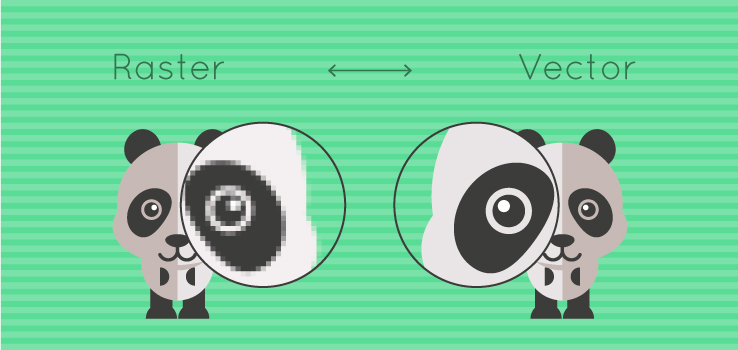
Design grafis dibagi menjadi 2 kelompok, yakni bitmap dan vektor. Secara umum, software atau program aplikasi desain grafis saat ini membedakan design berdasarkan dua kategori utama. Yaitu gambar design vektor dan gambar design
raster/bitmap. Supaya lebih jelas, berikut penjelasannya mengenai kedua tipe gambar tersebut beserta apa saja perbedaan diantara keduanya.
Apa itu Vektor?
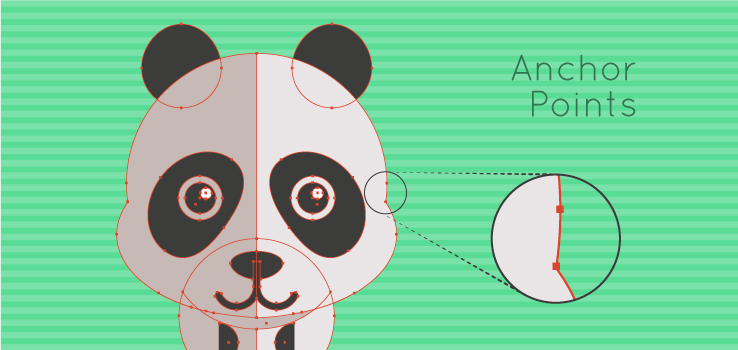
Gambar vektor adalah format file grafis berdasarkan ekspresi matematika yang terdiri dari titik (point), garis (line), dan bentuk (shape).
Gambar vektor juga punya istilah yang biasa disebut dengan point. Maksudnya point adalah setiap titik (node) saling dihubungkan untuk membuat bentuk-bentuk tertentu. Point tersebut
bisa ditambahkan, dihapus, atau dipindahkan jalur garisnya untuk membuat bentuk-bentuk tertentu sesuai keinginan. Gambar vektor tidak akan blur atau pecah ketika diperbesar. Ukuran aslinya akan tetap terjaga tanpa ada penurunan kualitas sedikitpun.
Apa itu Bitmap?
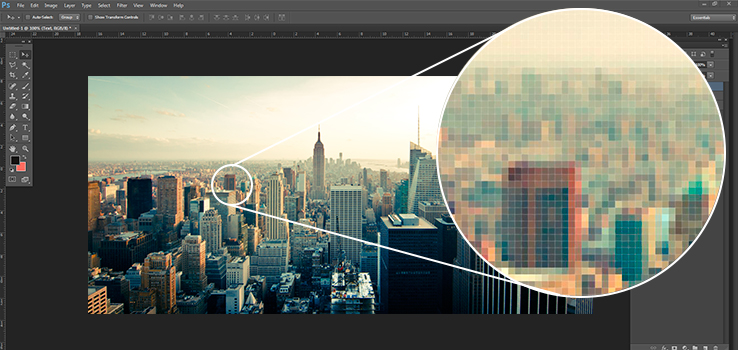
Gambar bitmap, atau disebut juga sebagai gambar raster adalah tipe file gambar yang disusun oleh grid pixel, kotak warna, atau titik warna. Ukuran gambar bitmap dapat dikurangi (diperkecil) tanpa kehilangan kualitas. Namun gambar bitmap atau raster akan kehilangan kualitas jika ukurannya meningkat melampaui dimensi aslinya (jika diperbesar maka gambar akan terlihat buram atau pecah).
Kelebihan Grafis Vektor
Ruang penyimpanan untuk objek gambar lebih efisien
Objek gambar vektor dapat diubah ukuran dan bentuknya tanpa menurunkan mutu tampilannya
Dapat dicetak pada resolusi tertingi printer Anda
Menggambar dan menyunting bentuk vektor relatif lebih mudah dan menyenangkan.
Kekurangan Grafis Vektor
Tidak dapat menghasilkan objek gambar vektor yang prima ketika melakukan konvers objek gambar tersebut dari format bitmap
Pemakaian prosessor yang memakan memori lebih banyak sehingga komputer bekerja menjadi lebih lambat.
Kelebihan Grafis Bitmap
Pemakaian memori yang lebih kecil
Dapat menghasilkan objek gambar bitmap dari objek gambar vektor dengan cara mudah dan cepat.
Kelemahan Grafis Bitmap
Objek gambar tersebut memiliki permasalahan ketika diubah ukurannya, khususnya ketika objek gambar diperbesar.
Efek yang diidapat dari objek berbasis bitmap yakni akan terlihat pecah atau berkurang detailnya saat dicetak pada resolusi yang lebih rendah
Mengetahui aplikasi untuk membuat grafis vektor dan bitmap
Program aplikasi untuk membuat grafis vektor dan bitmap itu banyak sekali macamnya, seperti Page Maker, Corel Photo Paint, CorelDraw, Adobe Photoshop,Microsoft Photo Editor, Macromedia Fireworks, Macromedia Freehand, Adobe Illustrator. Tetapi yang akan dibahas disini yaitu Program Aplikasi CorelDRAW dan Adobe Photoshop.
Materi TIK kelas XI pertemuan 1 semester 2
Menu dan Ikon Microsoft Excel
Pada materi sebelumnya, Anda telah mempelajari cara membuka dan mengakhiri program Spreadsheet Microsoft Excel. Tentu Anda akan dihadapkan pada sebuah lembar kerja yang terdapat berbagai macam menu dan ikon. Apa saja menu yang ditampilkan pada lembar kerja Program Microsoft Excel? Apa fungsi masing-masing menu dan ikon pada lembar kerja tersebut? Dengan mempelajari materi berikut, Anda dapat menjawab pertanyaan-pertanyaan yang diajukan di atas.
1. Elemen pada Microsoft Excel
Pada saat Anda memulai Excel, akan muncul sebuah dokumen kosong. Mulai dari sini, Anda dapat menambahkan data, mengubah tampilan data, meminta Excel meringkas data, atau menemukan informasi dalam file bantuan Excel.
Gambar berikut menunjukkan komponen-komponen terpenting Excel, yaitu jendela workbook, ikon menu kontrol, quick access toolbar, baris tab, formula bar, size button, name box, area spreadsheet, scroll bar, tombol navigasi, nama sheet, baris status, dan zoom.
Bagian-bagian Lembar Kerja Excel
a. Ikon Menu Kontrol
Ikon menu kontrol Excel berbeda dengan Excel disetiap upgrade tannya yang hanya berisi instruksi-instruksi untuk mengubah posisi jendela. Dalam Excel 2007, isi perintah-perintah ikon menu kontrol ini akan muncul saat ikon menu kontrol tersebut diklik, sebagaimana ditampilkan dalam gambar berikut.
Tampilan kotak dialog ikon menu kontrol aplikasi Excel 2007
New, yang dilambangkan dengan simbol merupakan perintah untuk menampilkan lembar kerja kosong untuk dilakukan pengetikan dokumen baru. Untuk memulai pekerjaan pada Microsoft Excel 2007 dilakukan dengan klik pada ikon ini.
Open, disimbolkan dengan lambang merupakan perintah untuk membuka dokumen Microsoft Excel 2007 yang telah tersimpan dalam hardisk, CD/DVDRom. USB Flashdisk, Disket, atau media simpan lain.
Save,merupakan perintah untuk menyimpan file lembar kerja Excel 2007 yang baru dibuat atau diedit, yang sebelumnya pernah atau belum pernah tersimpan di dalam hardisk, CD/DVDROM, USB Flashdisk, disket, atau media simpan lainnya.
Save As, tombol ini memiliki fungsi yang sedikit berbeda dengan perintah . Perintah sudah dilengkapi dengan fasilitas yang apabila diklik terdiri atas perintah-perintah seperti ditampilkan pada gambar berikut.
Sub tab menu Save As aplikasi Microsoft Excel 2007
Keterangan:
Excel Workbook, adalah perintah menyimpan dokumen dalam format file default dan Microsoft Excel 2007.
Excel Macro Enabled workbook, adalah perintah untuk menyimpan lembar kerja sebagai sebuah template yang dapat digunakan untuk menyimpan lembar kerja ke format lain.
Excel Binary Workbook, yaitu perintah untuk menyimpan lembar kerja ke beberapa format dan diyakini dapat diakses dengan mudah.
Excel 97-2003 Workbook, digunakan untuk menyimpan lembar kerja dalam format yang sangat cocok untuk diedit oleh Microsoft Excel 1997 hingga 2003.
Find add ins for other File formats, perintah ini digunakan untuk mempelajari dari help tentang add-ins untuk menyimpan format dokumen ke bentuk lain, misalnya ke format PDF atau XPS.
Other Format, adalah perintah untuk membuka kotak dialog Save As, sehingga kita leluasa
b. Quick Access Toolbar
Quick access toolbar letaknya di pojok kanan atas tepatnya di sebelah kiri ikon menu kontrol. Setiap tombol dikenali menurut bentuk-bentuk ikon gambar yang masing-masing mewakili perintah tertentu dan berbeda perintah antara tombol satu dengan tombol lainnya.
c. Baris Tab
Lingkungan kerja Excel 2007 sangat berbeda tampilannya dengan Microsoft Excel versi sebelumnya. Perbedaan tersebut terletak pada tampilan baris judul pull down menu yang fungsinya berubah menjadi baris judul tab/baris tab. Pada setiap tab terdiri atas kumpulan toolbar-toolbar.
d. Size Button
Size button digunakan untuk mengatur tampilan lembar kerja. Dalam layar Excel 2007 terdiri dari empat tombol sebagai berikut.
Minimize Untuk menutup sementara Ms. Excel, jendela ditutup dan dikirim ke taskbar menjadi sebuah ikon. Untuk membuka kembali klik pada ikon di taskbar.
Restore Mengembalikan jendela Ms. Excel keukuran semula.
Maximize Mengubah ukuran jendela Ms. Excel menjadi ukuran yang lebar.
Close Untuk menutup jendela Ms. Excel.
e. Name Box
Name box merupakan toolbar yang berisi alamat suatu cell.
f. Formula Bar
Formula bar adalah tempat untuk menuliskan rumus (fungsi).
Keterangan :
Tombol Cancel digunakan untuk membatalkan pengisian sel melalui formula bar.
Tombol Enter digunakan untuk memasukkan teks atau formula pada sel yang ditentukan sebelumnya.
Tombol Insert Function digunakan untuk menyisipkan fungsi tertentu ke dalam sel.
g. Kolom
Kolom merupakan baris lajur yang berisi abjad A sampai IV (256 kolom, kolom maksimal).
h. Baris
Baris berisi angka 1 sampai 65.536 (jumlah baris maksimal).
i. Scroll Bar
Scroll bar merupakan bar penggulung yang dibedakan menjadi dua, yaitu vertical scroll bar dan horizontal scroll bar.
Vertical scroll Bar berfungsi untuk menggulung dokumen ke atas atau ke bawah.
Horizontal scroll bar digunakan untuk menggulung layar ke kiri dan ke kanan.
j. Tombol Navigasi Sheet
Tombol navigasi sheet adalah tombol yang digunakan untuk berpindah dari satu sheet ke sheet yang lain.
k. Baris Status
Baris status adalah baris yang berisi keterangan yang menunjukkan lembar kerja yang saat itu digunakan/dikerjakan.
l. Zoom
Zoom merupakan tombol untuk mengatur penampilan layar, mengecilkan dan membesarkan lembar kerja dalam layar.
Menambahkan dan Menggunakan Ikon atau Menu Excel 2007
a. Menyimpan lembar kerja Excel dengan nama baru
Langkah untuk menyimpan lembar kerja Excel dengan nama baru adalah sebagai berikut.
Klik tombol office button.
Klik Save As ( )sehingga akan tampil kotak dialog Save As.
Pada kotak pilihan Save In, pilihlah folder sebagai tempat untuk menyimpan lembar kerja Excel yang baru. Apabila Anda tidak melakukan perubahan, maka hasil penyimpanan akan tersimpan dalam folder yang sama dengan tempat penyimpanan file yang lama.
Pada kotak isian File name, isikan nama file yang baru, lalu klik save.
b. Menyimpan lembar kerja Excel yang pernah disimpan
Lembar kerja lama yang pernah disimpan dapat pula disimpan kembali setelah Anda melakukan perubahan-perubahan. Proses penyimpanan file ini dilakukan dengan beberapa cara, di antaranya adalah sebagai berikut.
Dengan cara mengklik tombol office button, kemudian klik Save.
Dengan mengklik ikon Save () pada quick access toolbar.
Dengan menekan tombol Ctrl + S di keyboard.
c. Menyimpan lembar kerja Excel ke dalam disket dan flashdisk
Selain penyimpanan lembar kerja di dalam hardisk, Anda juga dapat menyimpan lembar kerja Excel ke dalam disket atau flashdisk. Cara penyimpanan lembar kerja Excel dengan menggunakan disket atau flashdisk adalah sebagai berikut.
Klik tombol office button kemudian klik Save As.
Pada kotak pilihan Save in pilih 3½ Floopy (A:) jika Anda akan menyimpan ke dalam disket, namun apabila Anda akan menyimpan lembar kerja Excel tersebut ke dalam flashdisk, maka pada kotak pilihan Save in pilih Removable Disk (G:).
Ketikkan nama file lembar kerja Excel yang Anda inginkan pada kotak isian File name.
Apabila sudah selesai, klik tombol Save.
d. Membuka kembali lembar kerja Excel
Apabila Anda ingin membuka kembali lembar kerja Excel yang pernah disimpan di hardisk dengan menggunakan ikon, maka caranya adalah sebagai berikut.
Klik ikon pada menu office button.
Setelah muncul kotak dialog Open, pilih folder dan klik file yang dicari melalui kotak isian Look in.
Klik tombol Open pada kotak dialog Open atau klik dua kali file yang ingin dibuka.
Jika Anda akan membuka file Excel dari flashdisk caranya adalah sebagai berikut.
Klik ikon pada quick access toolbar.
Pilih Removable Disk (G:) pada kotak isian Look in.
Klik nama file Excel yang ingin dibuka.
Klik tombol Open pada kotak dialog Open atau klik dua kali file yang ingin dibuka.
e. Mengedit lembar kerja Excel
Mengedit lembar kerja Excel dapat dilakukan dengan 2 cara, yaitu dengan menggunakan mouse dan dengan menggunakan ikon. Dalam hal ini proses editing yang dilakukan adalah memindahkan data dalam sebuah sel pada lembar kerja Microsoft Excel. Berikut adalah cara mengedit lembar kerja Excel dengan menggunakan mouse.
Blok sel pada data yang ingin dipindahkan.
Pada posisi data yang diblok, klik kiri mouse dan tahan.
Seret kursor ke sel tujuan yang diinginkan, kemudian mouse dilepaskan.
Langkah untuk mengedit lembar kerja Excel dengan menggunakan ikon adalah sebagai berikut.
Blok data pada sel yang akan dipindahkan.
Klik ikon Cut pada tab menu Home submenu Clipboard.
Aktifkanlah sel tujuan untuk meletakkan data.
Klik ikon Paste pada tab menu Home submenu Clipboard.
2. Menu Tab
Lembar kerja Microsoft Excel 2007 memiliki menu tab yang dapat digunakan untuk membantu pekerjaan Anda secara cepat. Tab-tab menu tersebut adalah Tab Home, Insert, Page Layout, Formula, Data, Review, dan View. Di setiap tab terdapat kumpulan toolbar-toolbar.
a. Toolbar
Toolbar merupakan kotak yang berisi tombol-tombol untuk mempercepat proses pekerjaan yang Anda lakukan. Umumnya tombol-tombol ini dikenal dengan istilah shorcut sebagai perintah cepat/jalan pintas dari sebuah pilihan menu. Microsoft Excel 2007 memiliki tab menu berikut.
1) Tab Home
Tab home berisikan perintah-perintah standar (dasar). Elemen tab Home terdiri dari submenu berikut.
a) Clipboard
Kegunaan dari submenu clipboard adalah untuk menampung/ menyimpan data sementara hasil copy atau hasil pemotongan data. Dalam submenu ini terdapat perintah-perintah dalam bentuk ikon (tombol).
b) Font
Submenu Font terdiri dari kumpulan beberapa tombol seperti pada tabel berikut.
c) Alignment
Submenu Alignment terdiri dari ikon (tombol) seperti pada tabel berikut.
d) Number
Submenu number terdiri dari ikon (tombol) seperti pada tabel berikut.
e) Styles
Submenu Styles terdiri dari ikon (tombol) seperti pada tabel berikut.
f) Cells
Submenu Cells terdiri dari ikon (tombol) seperti yang ditunjukkan pada tabel berikut.
g) Editing
Submenu Editing terdiri dari ikon (tombol) seperti yang ditunjukkan pada tabel berikut.
2) Tab Insert
Tab ini digunakan untuk memasukkan instruksi-instruksi ke dalam lembar kerja seperti pembuatan tabel, memasukkan gambar, modelmodel grafik, membuat link, serta memasukkan simbol-simbol. Tab ini terdiri dari komponen-komponen sebagai berikut.
a) Tables
Nama dan fungsi submenu Tables terdiri dari ikon (tombol) seperti yang ditunjukkan pada tabel berikut.
b) Illustrations
Nama dan fungsi submenu Illustrations terdiri dari ikon (tombol) seperti yang ditunjukkan pada tabel berikut.
c) Chart, digunakan untuk membuat grafik dengan berbagai model.
d) Text, digunakan untuk membuat tex box, menyisipkan header and footer, membuat huruf indah, menyisipkan objek, dan menyisipkan simbol.
e) Link, Digunkan untuk menyisipkan Link pada Lembar kerja
3) Tab Page Layout
Tab page Layout digunakan untuk mengatur data, bagian dari tab ini adalah sebagai berikut.
a) Themes, digunakan untuk mengatur pewarnaan, tata letak, dan efek huruf.
b) Page Setup, digunakan untuk mengatur batas tepi kertas (margin), model dokumen (orientasi kertas), mengatur ukuran kertas (size), mengatur area pencetakan (print area), mengatur penggalan halaman (page break), memberi background dokumen, dan mencetak/memberi judul tabel.
c) Scale to fit, digunakan untuk mengatur lebar, tinggi, serta skala kolom atau baris secara otomatis.
d) Sheet Option, digunakan untuk menampilkan garis bantu serta heading suatu data.
e) Arrange, digunakan untuk mengatur tata letak gambar serta perataan, group, dan rotasi gambar.
Tab Layout Arrange
4) Tab Formula, digunakan untuk memasukkan rumus (fungsi logika, fungsi text, format keuangan, fungsi tanggal, dan waktu).
Tab Formula
5) Tab Data
Tab data digunakan untuk memasukkan data eksternal, merefresh data. Pada bagian Sort dan Filter digunakan untuk mengurutkan dan memfilter/menyaring data. Di bagian Data Tools digunakan untuk membuat teks berkolom, sedangkan pada bagian Outline digunakan untuk proses grup dan melepas grup suatu data serta membuat subtotal.
6) Tab Review
Tab Review digunakan untuk mengeja kesalahan tata bahasa, pemberian komentar, serta penguncian data (keamanan data).
7) Tab View
Tab View digunakan untuk melihat tampilan lembar kerja, mengatur ukuran tampilan lembar kerja dalam layar, serta pengaturan jendela lembar kerja.
Hello, it's me
Halo, ini aku
I was wondering
Aku ingin tahu
If after all these years
Setelah sekian lamanya
You'd like to meet
Kau ingin bertemu
To go over
Untuk pergi
Everything
Semuanya
They say that time's supposed to heal yeah but I ain't done much healing
Mereka katakan waktulah penyembuh ya tapi aku tak jua sembuh
Hello, can you hear me?
Halo, bisakah kau dengar aku?
I'm in California dreaming about who we used to be
Aku di California bermimpi tentang siapa kita dulu
When we were younger and free
Saat kita masih muda dan bebas
I've forgotten how it felt before the world fell at our feet
Aku sudah lupa bagaimana rasanya sebelum dunia jatuh di kaki kita
There's such a difference between us
Ada semacam perbedaan antara kita
And a million miles
Dan satu juta mil
Hello from the other side
Hello dari sisi lain
I must've called a thousand times
Aku pasti menyebut seribu kali
To tell you I'm sorry, for everything that I've done
Untuk katakan padamu aku minta maaf, untuk semua yang telah aku lakukan
But when I call you never seem to be home
Tapi ketika aku meneleponmu sepertinya tidak pernah ada di rumah
Hello from the outside
Halo dari luar
At least I can say that I've tried
Setidaknya aku bisa mengatakan bahwa aku sudah mencoba
To tell you I'm sorry, for breaking your heart
Untuk katakan padamu aku minta maaf, untuk patah hatimu
But it don't matter, it clearly doesn't tear you apart anymore
Tapi itu tak masalah, itu jelas tidak mencabikmu lagi
Hello, how are you?
Halo, apa kabar?
It's so typical of me to talk about myself, I'm sorry
Ini ciri khasku untuk berbicara tentang diriku sendiri, aku minta maaf
I hope that you're well
Saya harap kau baik-baik
Did you ever make it out of that town where nothing ever happened?
Apakah kau pernah berhasil keluar dari kota itu di mana tak pernah terjadi?
It's no secret
Bukan rahasia
That the both of us are running out of time
Kita berdua kehabisan waktu
So, Hello from the other side
Jadi, Hello dari sisi lain
I must've called a thousand times
Aku pasti menyebut seribu kali
To tell you I'm sorry, for everything that I've done
Untuk katakan padamu aku minta maaf, untuk semua yang telah aku lakukan
But when I call you never seem to be home
Tapi ketika aku meneleponmu sepertinya tidak pernah ada di rumah
Hello from the outside
Halo dari luar
At least I can say that I've tried
Setidaknya aku bisa mengatakan bahwa aku sudah mencoba
To tell you I'm sorry, for breaking your heart
Untuk katakan padamu aku minta maaf, untuk patah hatimu
But it don't matter, it clearly doesn't tear you apart anymore
Tapi itu tak masalah, itu jelas tidak mencabikmu beberapa bagian
Ooh, anymore
Ohh, lagi
Ooh, anymore
Ohh, lagi
Ooh, anymore
Ohh, lagi
Anymore
Lagi
Hello from the other side
Hello dari sisi lain
I must've called a thousand times
Aku pasti menyebut seribu kali
To tell you I'm sorry, for everything that I've done
Untuk katakan padamu aku minta maaf, untuk semua yang telah aku lakukan
But when I call you never seem to be home
Tapi ketika aku meneleponmu sepertinya tidak pernah ada di rumah
Hello from the outside
Halo dari luar
At least I can say that I've tried
Setidaknya aku bisa mengatakan bahwa aku sudah mencoba
To tell you I'm sorry, for breaking your heart
Untuk katakan padamu aku minta maaf, untuk patah hatimu
But it don't matter, it clearly doesn't tear you apart anymore
Tapi itu tak masalah, itu jelas tidak mencabikmu lagi
Kenakalan di karangannya remaja
Assalamualaikum warahmatullahi wabarakatuh
Alhamdulilah hirabil alamin wasalatu wasalamu alla asrafil anbiya iwal mursalin waala alii wasahbihi azmain ama badu.
Pertama-tama marilah kita panjatkan puji serta syukur kehadirat Allah subhana watala. salawat serta salam kita curahkan kepada junjungan kita Nabi Muhammad SAW,kepada keluargaNya, sahabat serta kepada kita selaku penganut sunahNya.
Teman-teman dan para guru semua yang saya hormati. Pada kesempatan kali ini saya akan menyampaikan pidato yang bertemakan tentang kenakalan dikalangan remaja dewasa ini.
Teman-teman yang saya cintai dan ibu guru yang saya hormati. Kenakalan remaja di era modern ini sudah melebihi ambang batas yang kewajar. Banyak anak dibawah umur yang sudah mengenal Rokok, Narkoba, Freesex, dan terlibat banyak tindakan kriminal lainnya. Fakta ini sudah tidak dapat dipungkuri lagi, kita dapat melihat brutalnya remaja jaman sekarang melalui media elektronik atau kita melihatnyalangsung di lingkungan sekitar kita.
Teman-teman yang saya cintai dan ibu guru yang saya hormati. Hal tersebut bisa terjadi karena adanya faktor-faktor menunjang akan perubahan prilaku dikalangan remaja, sebagai contoh :
Teman-teman yang saya cintai dan ibu guru yang saya hormati. Ada beberapa cara yang mungkin bisa jadikan usaha untuk mengatasi dan mencegah kenakalan dikalangan remaja, Khususnya buat diri kita sendiri agar tidak ikut terjerumus kedalamnya, diantaranya:
Teman-teman yang saya cintai dan ibu guru yang saya hormati. Tidak ada hal yang terindah dalam hidup ini selain kita mengisi dan menjalani hidup ini dengan ha-hal yang baik.
Teman-teman yang saya cintai dan ibu guru yang saya hormati. Akhir kata dari saya, terima kasih atas semua perhatiannya.
Wss. Wr. Wb

Tab berfungsi untuk memindahkan kursor dalam satu tabulasi ke arah kanan. Jika ditekan terus maka perintah tersebut akan berulang yakni terus memindah kursor dalam satu tabulasi ke arah kanan dari posisi awal.